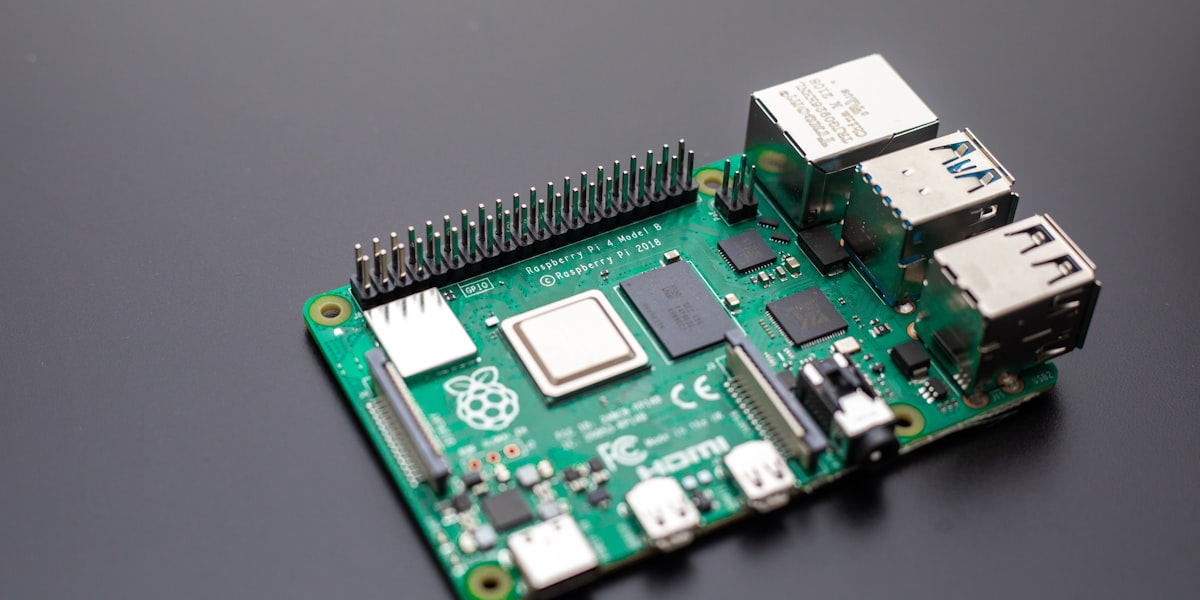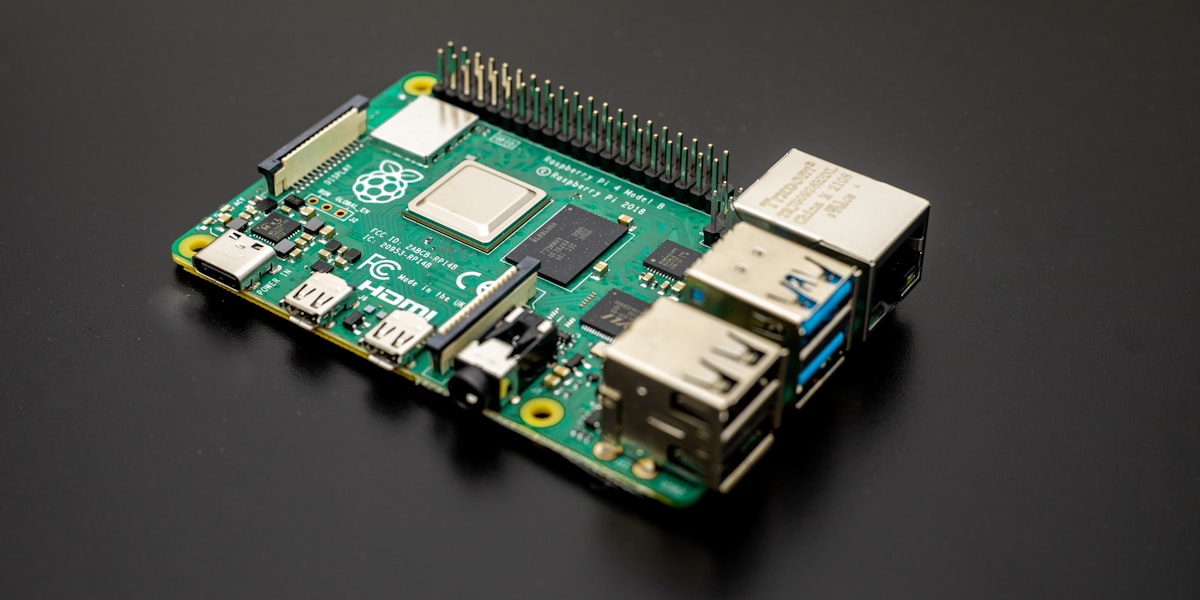
Ich habe drei Raspberry Pi in einer Schublade liegen. Einen Pi 3, der mal ein Retro-Gaming-Ding war, einen Pi 4, der ein halbes Jahr als NAS-Experiment diente, und einen Pi Zero, der nie etwas geworden ist außer dem Beweis, dass ich Dinge kaufe, die ich nicht brauche.
Der Pi 4 läuft seit 2022 als Home-Assistant-Server. Stabil, zuverlässig, 24 Stunden am Tag, 7 Tage die Woche. Er hat zwei SD-Karten-Tode überlebt (dazu gleich mehr), einen Umzug, einen Routertausch und einmal einen Stromausfall, der drei Stunden dauerte. Er ist der zuverlässigste Rechner, den ich je besessen habe, und er hat 55 EUR gekostet.
Wenn du einen Pi rumliegen hast oder das Ökosystem magst: Hier ist die Anleitung, die dich in einer Stunde von der leeren SSD zum laufenden Home Assistant bringt. Und ja, ich sage bewusst SSD, nicht SD-Karte. Dazu kommen wir.
Welcher Pi: Die ehrliche Einordnung
Raspberry Pi 5: Der Neue
Der Pi 5 ist seit Herbst 2023 auf dem Markt und der Pi 4 in praktisch allem überlegen. Die Cortex-A76-Kerne laufen mit 2,4 GHz statt 1,5 GHz, der Geekbench-6-Singlecore-Score liegt bei 764 gegenüber 318 beim Pi 4. Das ist nicht doppelt so schnell, das ist zweieinhalb Mal so schnell.
Die echte Revolution ist der PCIe-2.0-Anschluss. Mit dem offiziellen M.2 HAT+ schließt du eine NVMe-SSD direkt an: Lesegeschwindigkeiten bis 800 MB/s, Schreiben bis 430 MB/s. Eine SD-Karte im Pi 4 schafft 40 MB/s lesen. Der Unterschied ist nicht subtil. Das Dashboard lädt in unter einer Sekunde. Backups, die auf dem Pi 4 zwei Minuten brauchten, sind in 30 Sekunden erledigt.
Dazu kommt: eingebaute Echtzeituhr mit CR2032 (kein Zeitdrift nach Neustart), ein richtiger Power-Button (kein Steckerziehen mehr) und dedizierte USB-Bandbreite — beim Pi 4 teilten sich USB 3.0 und Ethernet denselben Bus, was bei gleichzeitigem Zigbee-Stick und externer SSD zum Problem werden konnte.
Preis mit 4 GB: ca. 87 EUR. Mit 8 GB: ca. 128 EUR
Braucht zwingend ein 27-Watt-Netzteil (5V/5A). Mit einem schwächeren Netzteil drosselt der Pi unter Last. Und ein Kühler ist Pflicht — ohne throttelt der Pi 5 ab 65°C. Der offizielle Active Cooler kostet 7 EUR und erledigt das Problem.
Raspberry Pi 4: Immer noch gut, aber kaufe keinen neuen
Der Pi 4 mit 4 GB ist der bewährte Sweetspot für Home Assistant. Läuft seit 2019 in zahllosen Installationen. Für ein Setup mit 50 bis 80 Geräten und einer Handvoll Add-ons völlig ausreichend.
Preis mit 4 GB: ca. 78 EUR. Mit 8 GB: ca. 117 EUR
Und hier wird es absurd: Der Pi 4 mit 8 GB kostet 117 EUR. Der Pi 5 mit 4 GB kostet 87 EUR und ist zweieinhalb Mal schneller. Wer 2026 einen Pi 4 neu kauft, wirft Geld weg. Wenn du einen Pi 4 rumliegen hast — perfekt, nutze ihn. Wenn du neu kaufst — Pi 5.
Pi 3 und Pi Zero: Nein
Der Pi 3 hat technisch genug Leistung für ein minimales Home-Assistant-Setup. Technisch. In der Praxis lädt das Dashboard quälend langsam, die Datenbank wächst, Add-ons bringen die CPU an die Grenze. Nutzbar zum Ausprobieren, nicht für den Dauerbetrieb.
Der Pi Zero 2 W ist für Home Assistant nicht geeignet. Punkt.
Was du brauchst: Einkaufsliste
Für den Pi 5 (empfohlen)
- Raspberry Pi 5, 4 GB — ca. 87 EUR
- Offizielles 27W-Netzteil (5V/5A) — ca. 12 EUR. Kein Billignetzteil. Ernst gemeint.
- Active Cooler oder Kühlkörper — ca. 7 EUR
- Raspberry Pi M.2 HAT+ — ca. 15 EUR
- NVMe M.2 SSD, 256 GB (z.B. Kingston NV2 oder WD SN580) — ca. 25 EUR
- Gehäuse (kompatibel mit HAT+) — ca. 12 EUR
- Ethernet-Kabel
- Gesamt: ca. 158 EUR
Für den Pi 4 (wenn du ihn schon hast)
- Raspberry Pi 4, 4 GB — vorhanden
- USB-C-Netzteil, 5V/3A — ca. 10 EUR
- Samsung Pro Endurance microSD, 64 GB — ca. 12 EUR (oder besser: USB-SSD)
- USB-SSD (Samsung T7, 250 GB) — ca. 45 EUR (dringend empfohlen statt SD)
- Ethernet-Kabel
Zigbee-Zubehör (optional, aber du wirst es wollen)
- Sonoff ZBDongle-P — ca. 18 EUR
- USB-Verlängerungskabel, 20–30 cm — ca. 3 EUR (gegen Funkstörungen, nicht verhandelbar)
Schritt 1: Image herunterladen
Geh auf home-assistant.io/installation. Wähle "Raspberry Pi" und dann das passende Image:
- Pi 5:
haos_rpi5-64(64-Bit) - Pi 4:
haos_rpi4-64(64-Bit)
Schritt 2: Image flashen
Auf NVMe-SSD (Pi 5 mit M.2 HAT+)
Der sauberste Weg: Image direkt auf die NVMe-SSD flashen. Du brauchst dafür einen NVMe-zu-USB-Adapter (ca. 10 EUR) oder einen zweiten Rechner mit M.2-Slot.
Raspberry Pi Imager öffnen → "Choose OS" → "Use custom" → heruntergeladenes Image wählen → NVMe-SSD als Ziel → "Write". Fertig in 2 Minuten.
SSD in den M.2 HAT+ einbauen, HAT+ auf den Pi 5 stecken. Keine SD-Karte nötig — der Pi 5 bootet direkt von NVMe.
Auf SD-Karte (Pi 4 oder Pi 5 ohne NVMe)
Raspberry Pi Imager oder balenaEtcher. Image auswählen, SD-Karte wählen, schreiben. Der Imager bietet Vorab-Konfigurationen an (WLAN etc.) — für Home Assistant OS irrelevant, das System konfiguriert sich selbst. Direkt auf "Write" klicken.
Nimm mindestens eine 32-GB-Karte, Class 10 oder A1. Die Samsung Pro Endurance ist für Dauerschreibbetrieb optimiert und hält deutlich länger als Standard-Karten. Trotzdem: Plane den Umstieg auf SSD ein. SD-Karten im Dauerbetrieb sind eine Frage des Wann, nicht des Ob.
Schritt 3: Pi starten
SD-Karte rein (oder NVMe-SSD ist schon eingebaut). Ethernet-Kabel an den Router. Dann erst Strom anschließen — die Reihenfolge ist wichtig, weil Home Assistant beim ersten Boot eine Netzwerkverbindung erwartet.
Der erste Start dauert 15 bis 20 Minuten. Container werden heruntergeladen, das System richtet sich ein. Die grüne LED blinkt, aber du kannst noch nichts tun. Perfekter Zeitpunkt für einen Kaffee.
Schritt 4: Im Browser aufrufen
Nach 15 bis 20 Minuten: __PROTECTED_2__ im Browser.
Funktioniert nicht? Router-Oberfläche öffnen (Fritzbox: 192.168.178.1), in der Geräteliste nach "homeassistant" suchen, IP-Adresse notieren. Dann http://192.168.X.Y:8123.
Du siehst den Willkommensbildschirm. Atme durch. Das Schwierigste liegt hinter dir.
Schritt 5: Onboarding
Account anlegen
Lokaler Admin. Kein Hersteller-Account, kein Google-Login. Wähle ein starkes Passwort — dieser Account hat vollen Zugriff auf dein Smart Home.
Standort
Ungefährer Standort für Sonnenauf-/-untergangszeiten. Wird lokal gespeichert, geht nirgendwo hin.
Automatische Geräteerkennung
Home Assistant scannt das Netz und findet Fritzboxen, Hue Bridges, Sonos-Lautsprecher. Übernehmen oder überspringen — alles nachholbar.
Nabu Casa
Überspringen. Kannst du später aktivieren.
Du bist im Dashboard. Die neue Home-Ansicht (seit 2026.2) organisiert alles automatisch nach Bereichen. Viel besser als die alte Entity-Wüste.
SD-Karte auf SSD umziehen: Der wichtigste Tipp
Wenn du mit SD-Karte gestartet bist: Migrier auf SSD. Sofort. Nicht nächste Woche.
SD-Karten sind nicht für 24/7-Dauerbetrieb gebaut. Home Assistant schreibt permanent in seine SQLite-Datenbank — Gerätezustände, Verlauf, Logs. Das nutzt Flash-Zellen ab. Meine erste SD-Karte hat 8 Monate gehalten. Die zweite 11 Monate. Dann bin ich auf SSD umgestiegen und habe seitdem null Probleme.
Migration auf dem Pi 4
- USB-SSD anschließen (Samsung T7 oder ähnlich)
- Einstellungen → System → Speicher
- "Daten auf neues Medium verschieben" → SSD wählen
- Home Assistant kopiert alles und startet neu
- SD-Karte raus, als Backup aufbewahren
Migration auf dem Pi 5 mit NVMe
Gleiches Vorgehen, nur mit der NVMe-SSD über den M.2 HAT+. Oder direkt auf NVMe installieren (siehe Schritt 2).Performance-Unterschied
Nicht ein bisschen schneller. Drastisch schneller. Dashboard-Ladezeiten von 3-4 Sekunden auf unter 1 Sekunde. Backups von 2 Minuten auf 30 Sekunden. Die Datenbank wird 10- bis 20-mal schneller abgefragt. Für 25 bis 45 EUR bekommst du ein komplett anderes Nutzungserlebnis.
Zigbee-Stick einrichten
Hardware
Empfehlung: Sonoff ZBDongle-P, ca. 18 EUR. Externe Antenne, gute Reichweite, Zigbee 3.0. Alternative: Home Assistant SkyConnect, ca. 30 EUR, unterstützt Zigbee und Thread.
USB-Verlängerungskabel von 15 bis 30 cm Länge zwischen Stick und Pi. Der 2,4-GHz-WLAN-Chip des Pi stört den Zigbee-Sender. Dieses Kabel ist der Unterschied zwischen "warum fallen ständig Geräte aus dem Mesh" und "alles läuft".
ZHA einrichten
Einstellungen → Geräte und Dienste → Integration hinzufügen → "Zigbee Home Automation". Seriellen Port des Dongles auswählen (erscheint als /dev/ttyUSB0` oder mit Dongle-Namen). Nach drei Klicks ist das Zigbee-Netz aktiv.
Zigbee2MQTT als Alternative
Mächtiger als ZHA: mehr Geräte-Support (über 4.000), feinere Konfiguration, eigenes Web-Interface. Braucht aber den Mosquitto MQTT-Broker als zusätzliches Add-on. Für den Start ist ZHA der einfachere Weg. Der Wechsel zu Zigbee2MQTT ist jederzeit möglich, wenn du mehr Kontrolle willst.
HACS installieren: Der Community Store für Home AssistantBackup einrichten: Jetzt, nicht später
Einstellungen → System → Sicherungen. Automatische tägliche Backups sind aktiv. Aber: Die liegen auf dem Pi. Stirbt die Hardware, sind die Backups weg.
Installiere das Add-on "Home Assistant Google Drive Backup" (seit 2026.2: in der App-Suche). Google-Account autorisieren, Anzahl der Backups festlegen, fertig. Alternativ: "Samba Backup" für dein NAS.
Ich kann das nicht genug betonen. Eine kaputte SSD oder ein Konfigurationsfehler kostet dich ohne Backup Stunden an Wiederherstellungsarbeit. Mit Backup: 15 Minuten.
Typische Probleme und was wirklich hilft
"homeassistant.local" löst nicht auf
Manche Router unterstützen mDNS nicht sauber. IP-Adresse aus der Geräteliste des Routers holen. Und dem Pi eine feste IP zuweisen: Fritzbox → Heimnetz → Netzwerk → Pi auswählen → "Diesem Netzwerkgerät immer die gleiche IPv4-Adresse zuweisen".
Zigbee-Stick wird nicht erkannt
Unter Einstellungen → System → Hardware → "Serielle Geräte" prüfen. Wenn der Stick dort auftaucht, aber ZHA ihn nicht sieht: Abstecken, 10 Sekunden warten, wieder einstecken. Bei manchen USB-Hubs hilft es, den Stick direkt (über das Verlängerungskabel) am Pi anzuschließen.
Dashboard lädt langsam
Klassisches SD-Karten-Symptom. Auf SSD umziehen. Beim Pi 3: Hardware-Limit, da hilft nur ein Upgrade.
Home Assistant startet nach Update nicht
Selten, aber möglich. Neustart: Strom kurz trennen, wieder anstecken. Wenn das nicht hilft: Letztes Backup einspielen. Deshalb Backup. Deshalb jetzt.
Pi 5 throttelt unter Last
Kühlung fehlt oder Netzteil zu schwach. Active Cooler montieren (7 EUR) und sicherstellen, dass das 27W-Netzteil angeschlossen ist.
Was als Nächstes kommt
Du hast Home Assistant auf dem Pi, die ersten Geräte laufen. Drei Dinge, die ich als Nächstes machen würde:
Companion App installieren
Fernzugriff und Präsenzerkennung. Damit reagiert dein Smart Home darauf, wer zu Hause ist und wer nicht. Das ist der Punkt, an dem es anfängt, sich wirklich smart anzufühlen.
Eine Automatisierung bauen
Licht bei Bewegung, Heizung runter bei offenem Fenster, Benachrichtigung wenn die Waschmaschine fertig ist. Fang mit einer an. Teste sie eine Woche. Dann die nächste. Home Assistant Automatisierungen
Das Dashboard anpassen
Räume anlegen, Geräte zuweisen, vielleicht Mushroom Cards aus HACS ausprobieren. Aber erst wenn du weißt, was du wirklich täglich brauchst. Nicht vorher. Home Assistant Dashboard erstellen
Der Pi ist nicht die schnellste Hardware für Home Assistant. Aber er ist die Hardware, die am meisten Leute zum Anfangen gebracht hat. Und anfangen ist der einzige Schritt, der wirklich zählt.