Mein erster Versuch mit Home Assistant endete um halb zwei nachts damit, dass ich im Schlafanzug vor dem Schreibtisch saß, einen Raspberry Pi anstarrte, der eine grüne LED blinkte, und in drei verschiedenen Browser-Tabs nach der IP-Adresse suchte, die mir mein Router nicht verraten wollte. Meine Frau kam rein, fragte, was ich da mache, und ich sagte: "Ich mache das Haus smart." Sie sah mich an, sah den Pi an, sagte "Sieht nicht besonders smart aus" und ging wieder ins Bett.
Sie hatte recht. An dem Abend jedenfalls.
Aber: Das war 2021. Seitdem hat sich bei Home Assistant so viel getan, dass ich jedem, der heute anfängt, eine deutlich entspanntere Erfahrung versprechen kann. Kein Löten, kein Terminal, kein YAML — zumindest nicht am Anfang. Und die Anleitung, die ich mir damals gewünscht hätte, schreibe ich jetzt.
Was Home Assistant ist (und was nicht)
Home Assistant ist eine Open-Source-Plattform, die auf deiner eigenen Hardware läuft. Entwickelt wird sie vom Nabu-Casa-Team, finanziert durch das optionale Cloud-Abo (6,50 EUR im Monat) und den Verkauf eigener Hardware. Du brauchst das Abo nicht. Home Assistant funktioniert vollständig ohne, lokal, kostenlos, ohne Account bei irgendwem.
Stand 2026 unterstützt Home Assistant über 3.000 Integrationen. Zigbee, Z-Wave, Thread, Matter, Shelly, Philips Hue, IKEA, Sonos, Spotify, Fritzbox, Tesla, Netatmo, iCloud, Synology NAS — die Liste ist absurd lang. Alles unter einer Oberfläche, alle Daten auf deiner Hardware.
Was Home Assistant nicht ist: ein Produkt, das du kaufst, einschaltest und vergisst. Es ist ein System, das mit dir wächst. Am Anfang steuerst du drei Lampen. Ein halbes Jahr später schaltet sich die Heizung automatisch runter, wenn du das Fenster öffnest, und du bekommst eine Benachrichtigung, wenn die Waschmaschine fertig ist. Aber du musst diesen Weg selbst gehen. Schritt für Schritt.
Hardware: Was du wirklich brauchst
Die Hardware-Entscheidung ist die erste und eine der unwichtigeren. Klingt widersprüchlich? Ist es nicht. Deine gesamte Home-Assistant-Konfiguration lässt sich als einzelne Backup-Datei exportieren und auf jeder anderen Hardware wiederherstellen. Du kannst heute auf einem 99-EUR-Gerät anfangen und in einem Jahr auf einen Mini-PC umziehen, ohne etwas zu verlieren.
Home Assistant Green: Für Einsteiger ohne Basteldrang
Der Home Assistant Green kostet 99 EUR, kommt mit vorinstalliertem System und ist in fünf Minuten einsatzbereit. Ethernet rein, Strom rein, Browser öffnen, fertig. Kein Image flashen, kein Terminal. Mein Vater könnte das einrichten, und mein Vater fragt mich regelmäßig, warum sein Drucker nicht druckt.
Im Inneren steckt ein Rockchip RK3566 mit 4 GB RAM und 32 GB eMMC. Für den Start mit 30 bis 50 Geräten und einfachen Automatisierungen reicht das locker. Der Stromverbrauch liegt bei etwa 2 Watt im Leerlauf — rund 5 EUR im Jahr. Über ein ganzes Jahr gerechnet kostet dich der Green weniger Strom als ein einziger Waschgang.
Der Haken: Kein eingebauter Zigbee- oder Thread-Chip. Du brauchst einen USB-Stick (Sonoff ZBDongle-P, ca. 18 EUR oder Home Assistant SkyConnect, ca. 30 EUR). Und der 32-GB-Speicher wird eng, sobald du anfängst, Add-ons wie Zigbee2MQTT, Mosquitto und vielleicht Node-RED zu installieren. Nach vier bis sechs Monaten merkst du, dass das Dashboard etwas länger lädt und Backups sich hinziehen.
Der Green ist ein hervorragender Einstieg und der mit Abstand schmerzloseste Weg, Home Assistant auszuprobieren. Aber sei ehrlich: Wenn du nach drei Monaten feststellst, dass du 80 Geräte und ein Dutzend Automatisierungen haben willst, wirst du umziehen wollen. Das ist kein Problem — deine komplette Konfiguration ist eine einzelne Backup-Datei, die du auf jeder anderen Hardware einfach wiederherstellst. Denk an den Green als risikofreien Testlauf mit eingebautem Upgrade-Pfad.
Raspberry Pi 5: Für Tüftler mit Vorwissen
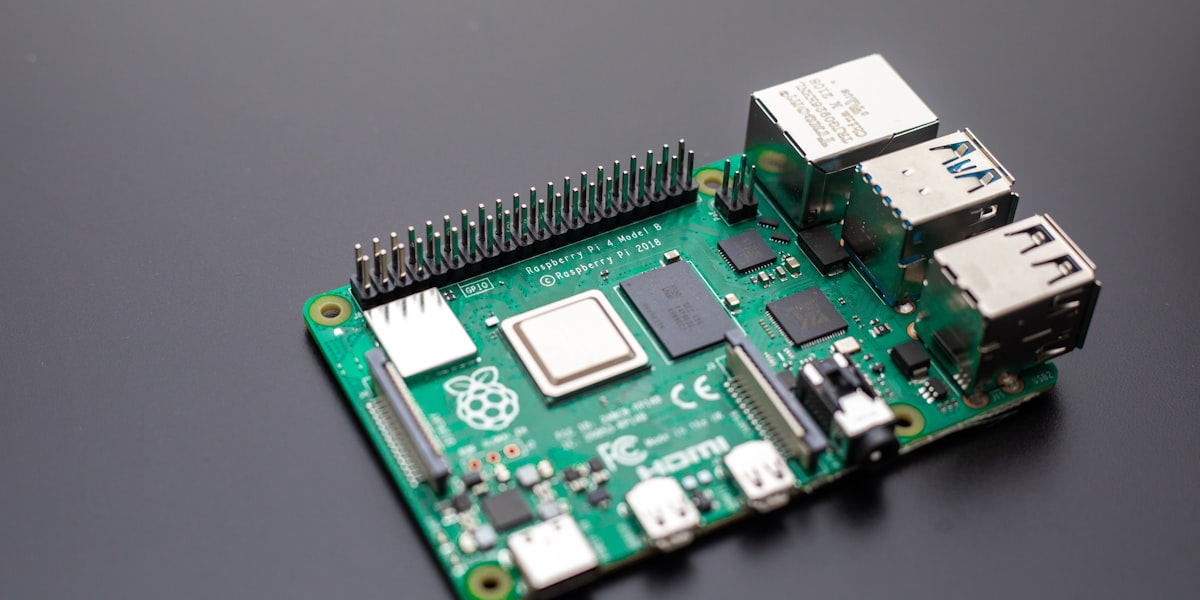
Der Pi 5 mit 4 GB RAM kostet rund 87 EUR und ist dem Pi 4 in allem überlegen: 2,4-fache CPU-Leistung, dedizierte USB-Bandbreite ohne den Flaschenhals des Pi 4, eingebaute Echtzeituhr und — das Wichtigste — ein PCIe-Anschluss für NVMe-SSDs.
Mit dem offiziellen M.2 HAT+ und einer NVMe-SSD erreichst du Lesegeschwindigkeiten von bis zu 800 MB/s. Zum Vergleich: Eine SD-Karte schafft 40 MB/s. Das Dashboard lädt in unter einer Sekunde, Backups sind in 30 Sekunden fertig. Home Assistant auf Raspberry Pi
Allerdings: Bis du den Pi 5 mit Gehäuse, Netzteil (27W, Pflicht!), Kühler, NVMe-HAT und SSD zusammengebaut hast, landest du bei 150 bis 165 EUR. Für das gleiche Geld bekommst du einen Mini-PC, der deutlich mehr leistet. Der Pi macht Sinn, wenn du einen rumliegen hast oder das Ökosystem magst.
N100 Mini-PC: Die langweilige, richtige Antwort
Ein Beelink S12 Pro oder GMKtec G3 mit Intel N100, 16 GB RAM und 500 GB SSD kostet 130 bis 180 EUR. Und er macht alles richtig: schnell genug für 200+ Geräte, ein Dutzend Add-ons, Kamera-KI mit Frigate — und du denkst jahrelang nicht über Hardware nach.
Der N100 hat vier Kerne bei 3,4 GHz Boost, schlägt den Pi 5 in allen relevanten Benchmarks und verbraucht nur 6 Watt im Leerlauf. Dashboards laden instantan. Backups sind in 12 Sekunden fertig. Du kannst ESPHome, Node-RED, Mosquitto, Zigbee2MQTT und Frigate gleichzeitig laufen lassen, und die CPU-Auslastung liegt bei 15 Prozent. Die restlichen 85 Prozent langweilen sich.
Dual-Ethernet-Ports bei manchen Modellen erlauben saubere Netzwerktrennung: ein Port im Hauptnetz, einer im IoT-VLAN. Keine USB-Ethernet-Adapter, kein Gefrickel. Und du hast eine 500-GB-SSD, die zehn Jahre hält, statt einer SD-Karte, die nach zwölf Monaten stirbt.
Ein Geheimtipp für Sparfüchse: Refurbished Dell OptiPlex Micro oder HP EliteDesk Mini von eBay. 80 bis 120 EUR für einen i5 der 10. Generation mit 16 GB RAM und SSD. Enterprise-Qualität, mehr Power als ein N100, und du gibst gebrauchter Hardware ein zweites Leben. Der Nachteil: etwas höherer Stromverbrauch (12 bis 18 Watt statt 6), was über ein Jahr vielleicht 10 bis 15 EUR Unterschied macht.
Für jemanden, der mehr als nur experimentieren will: Der N100 Mini-PC ist die Empfehlung. Nicht sexy, aber solide. Die langweilige Entscheidung, die du nicht bereust.
Home Assistant Yellow: Zigbee und Thread eingebaut
149 EUR als Kit, mit Zigbee und Thread direkt auf der Platine. Braucht ein Raspberry Pi CM4-Modul (separat). Die eleganteste Lösung für Leute, die keinen USB-Stick-Octopus hinten am Gerät wollen. Allerdings ist das CM4 mittlerweile Auslaufmodell, und die Gesamtkosten liegen über denen eines N100 Mini-PC.
Alte Hardware oder NAS
Home Assistant läuft als Docker-Container auf Synology NAS, alten MacMinis, ausgemusterten Büro-PCs. Ein refurbished Dell OptiPlex Micro mit 10th-Gen i5 gibt es auf eBay für 80 bis 120 EUR. Enterprise-Qualität, mehr Power als ein N100, und du tust der Umwelt einen Gefallen.
Installation: Von null auf Home Assistant
Ich beschreibe den Weg für den Home Assistant Green und den Raspberry Pi. Mini-PC-Nutzer flashen das HAOS-Image auf ihre SSD und booten davon — gleiches Prinzip, andere Hardware.
Beim Green: Einstecken und loslegen
Ethernet-Kabel an den Router, Stromkabel rein, 10 Minuten warten. Dann im Browser __PROTECTED_2__ aufrufen. Fertig. Nächster Abschnitt.
Beim Raspberry Pi oder Mini-PC
Image herunterladen
Image flashen
Raspberry Pi Imager oder balenaEtcher öffnen, Image auswählen, auf SD-Karte oder SSD schreiben. Dauert 2 bis 5 Minuten.
Starten
SD-Karte rein (oder SSD anschließen), Ethernet-Kabel anstecken — beim ersten Boot unbedingt Kabel, nicht WLAN — und Strom drauf. Der erste Start dauert 15 bis 20 Minuten, weil Container heruntergeladen werden. Geh einen Kaffee holen. Oder zwei.
Im Browser aufrufen
http://homeassistant.local:8123. Wenn der Name nicht auflöst, findest du die IP in der Geräteliste deines Routers (bei Fritzbox: 192.168.178.1`, Geräteübersicht, nach "homeassistant" suchen).
Das Onboarding: Dein lokaler Account
Home Assistant führt dich durch einen Einrichtungsassistenten. Du legst einen Nutzeraccount an — kein Hersteller-Account, rein lokal auf deiner Hardware — und gibst deinen Standort an. Den braucht Home Assistant für Sonnenauf- und -untergangszeiten. Die Daten bleiben bei dir.
Das System scannt dein Heimnetz und erkennt vorhandene Geräte: Fritzboxen, Hue Bridges, Sonos-Lautsprecher, Google Nest. Folge den Vorschlägen oder überspringe sie. Alles lässt sich später nachholen.
Nabu Casa (Home Assistant Cloud) wird dir angeboten. Das ist das optionale Abo für 6,50 EUR im Monat, das Fernzugriff ohne VPN und Alexa/Google-Home-Integration vereinfacht. Überspringe es für jetzt. Du kannst es jederzeit aktivieren, wenn du merkst, dass du es brauchst.
Seit Version 2026.2 gibt es ein neues Standard-Dashboard, das dein Zuhause automatisch nach Räumen und Bereichen organisiert. Deutlich übersichtlicher als die alte Ansicht. Für den Start absolut ausreichend.
Bereiche einrichten: Die Grundlage für alles
Bevor du Geräte einbindest, richte Bereiche (Areas) ein. Gehe zu Einstellungen → Bereiche und erstelle für jeden Raum einen Bereich: Wohnzimmer, Schlafzimmer, Küche, Bad, Flur, Büro — was auch immer du hast.
Das klingt nach einem optionalen Schritt. Ist es nicht. Bereiche sind die Grundlage für:
- Das automatisch generierte Dashboard, das Geräte nach Räumen gruppiert
- Automatisierungen, die "alle Lichter im Wohnzimmer" schalten können, ohne jede Lampe einzeln aufzulisten
- Die Sprachsteuerung ("Licht im Schlafzimmer aus")
- Das Energie-Dashboard, das Verbrauch nach Räumen aufschlüsselt
Investiere fünf Minuten in sinnvolle Bereiche, bevor du das erste Gerät einbindest. Du sparst dir viel Nacharbeit.
Erste Geräte einbinden
Zigbee-Stick anschließen
Für Zigbee brauchst du einen USB-Coordinator. Meine Empfehlung 2026:
- Sonoff ZBDongle-P (ca. 18 EUR): Bewährt, guter Empfang durch externe Antenne, unterstützt Zigbee 3.0
- Home Assistant SkyConnect (ca. 30 EUR): Offizieller Adapter von Nabu Casa, Zigbee und Thread in einem Stick
Zigbee Home Automation (ZHA) einrichten
Gehe in Home Assistant zu Einstellungen → Geräte und Dienste → Integration hinzufügen → "Zigbee Home Automation". Dongle auswählen, ein paar Klicks, Zigbee-Netz aktiv. ZHA ist der einfachste Einstieg. Zigbee2MQTT ist mächtiger, braucht aber den Mosquitto MQTT-Broker als Zusatz. Für den Start: ZHA.
Erstes Gerät anlernen
In ZHA auf "Gerät hinzufügen" klicken. Dann dein Gerät in den Anlernmodus bringen — meistens 5 Sekunden die Taste gedrückt halten, bis die LED blinkt. Home Assistant erkennt es und schlägt einen Namen vor.
Benenne jedes Gerät sofort vernünftig: "Bewegungsmelder Flur", "Türsensor Balkon", "Temperatur Schlafzimmer". Nicht "Zigbee 0x8c1a2e4f". In drei Monaten hast du 30 Geräte, und kryptische Hex-Codes in Automatisierungen sind ein sicherer Weg in den Wahnsinn.
WLAN-Geräte einbinden
Shelly-Geräte erkennt Home Assistant oft automatisch im Netzwerk. Unter Einstellungen → Geräte und Dienste taucht die Shelly-Integration auf, sobald ein Shelly-Gerät im selben Netzwerk ist. Bestätigen, fertig.
Erste Automatisierung: Licht bei Sonnenuntergang
Automatisierungen folgen immer dem gleichen Schema: Trigger → Bedingung → Aktion. Was löst die Automatisierung aus? Wann darf sie laufen? Was passiert dann?
Gehe zu Einstellungen → Automatisierungen → "Automatisierung erstellen".
Trigger
"Sonne" als Typ wählen, dann "Sonnenuntergang". Optional: Versatz von -30 Minuten, damit das Licht eine halbe Stunde vor Sonnenuntergang angeht.
Bedingung
Optional. Zum Beispiel "nur wenn jemand zu Hause ist". Das setzt die Companion App und Personentracking voraus — dazu gleich mehr.
Aktion
"Gerät steuern" → deine Lampe → "Einschalten".
Speichern. Die Automatisierung läuft ab jetzt jeden Tag zur lokalen Sonnenuntergangszeit, berechnet aus deinen Koordinaten. Kein Timer, der im Sommer falsch läuft.
Zweites Beispiel: Licht bei Bewegung
Trigger: Bewegungsmelder wechselt zu "Bewegung erkannt". Bedingung: Uhrzeit zwischen 20:00 und 07:00 (nur nachts). Aktion: Lampe "Flur" einschalten.
Zweite Automatisierung für das Ausschalten: Bewegungsmelder wechselt zu "Keine Bewegung", Zustand seit 5 Minuten. Aktion: Lampe aus.
Das ist die Grundstruktur fast jeder Bewegungsmelder-Automatisierung. Simpel, aber der Moment, in dem das Licht im Flur automatisch angeht, wenn du nachts zur Toilette tappst — das ist der Moment, in dem du verstehst, warum Leute stundenlang an diesem System basteln.
Die Companion App
Die Home Assistant Companion App gibt es kostenlos für iOS und Android. Sie verbindet dein Smartphone mit Home Assistant und liefert:
- Fernzugriff auf das Dashboard (mit Nabu Casa oder eigenem VPN)
- Gerätesensoren: GPS-Standort, Batteriestatus, WLAN-Name, Schritte
- Push-Benachrichtigungen aus Automatisierungen
- Präsenzerkennung: Wer ist zu Hause, wer unterwegs?
SSD statt SD-Karte: Bitte tu dir das an
SD-Karten sterben im Dauerbetrieb. Das ist keine Panikmache, das ist Statistik aus der Community. Home Assistant schreibt ständig Daten — Zustandsänderungen, Verlaufsdatenbank, Logs — und nutzt SD-Karten innerhalb von 6 bis 18 Monaten ab. Eine kaputte SD-Karte bedeutet: alles weg, wenn du kein Backup hast.
Für den Pi 5: NVMe-SSD über den M.2 HAT+. Lesegeschwindigkeiten bis 800 MB/s statt 40 MB/s. Eine 256-GB-NVMe kostet 25 EUR.
Für den Pi 4: Externe USB-SSD (Samsung T7 oder ähnlich, 250 GB, ca. 45 EUR). Du kannst die Installation direkt auf die SSD verschieben: Einstellungen → System → Speicher → "Daten auf neues Medium verschieben".
Beim Green: Interne eMMC, haltbarer als SD-Karten. Weniger akut, aber die 32 GB sind der limitierende Faktor.
Backup: Mach es jetzt, nicht morgen
Einstellungen → System → Sicherungen. Home Assistant erstellt automatisch tägliche Backups. Aber die liegen lokal auf dem Gerät. Wenn die Hardware stirbt, sind die Backups mit weg.
Installiere das Add-on "Home Assistant Google Drive Backup" (in der Add-on-Suche, seit 2026.2 heißen Add-ons offiziell "Apps"). Google-Account autorisieren, maximale Anzahl festlegen, fertig. Ab jetzt hast du automatische Off-Site-Backups. Alternativ: "Samba Backup" für dein NAS.
Fünf Minuten Aufwand, die dir Stunden an Wiederherstellungsarbeit ersparen können. Ich spreche aus Erfahrung. Zwei Mal.
KI-Funktionen: Die Überraschung von 2025/2026
Was mich an Home Assistant gerade am meisten beeindruckt, hat mit klassischer Hausautomation wenig zu tun: Die KI-Integration ist erstaunlich gut geworden.
Seit Version 2025.8 gibt es "AI Tasks" — du kannst lokale oder Cloud-basierte Sprachmodelle direkt in Automatisierungen nutzen. Die Kamera erkennt Bewegung, macht einen Snapshot, ein KI-Modell analysiert das Bild und sagt dir, ob da eine Person oder nur die Katze war. Alles lokal, mit Ollama auf dem eigenen Rechner.
Die Sprachsteuerung über Assist wurde mit Streaming-TTS so schnell, dass die Antwortzeit von über 6 Sekunden auf unter eine halbe Sekunde gesunken ist. Und der Voice Preview Edition-Lautsprecher (ca. 59 EUR) macht lokale Sprachsteuerung so einfach wie einen Alexa-Lautsprecher — nur ohne Amazon.
Das ist kein Pflichtprogramm für den Anfang. Aber gut zu wissen, wohin die Reise geht.
Häufige Anfängerfragen
"Brauche ich ein Abo?"
Nein. Home Assistant ist komplett kostenlos. Das Nabu-Casa-Abo (6,50 EUR/Monat) gibt dir bequemen Fernzugriff und Alexa/Google-Home-Integration, aber das System funktioniert vollständig ohne. Ich habe das erste halbe Jahr ohne Abo gearbeitet und nichts vermisst.
"Kann ich mit Alexa/Google Home zusammen nutzen?"
Ja. Entweder über Nabu Casa (am einfachsten) oder manuell per emulated_hue-Integration. Du behältst deine Sprachassistenten und steuerst darüber Home-Assistant-Geräte. Oder du baust dir mit dem Voice Preview Edition eine komplett lokale Sprachsteuerung — ohne Cloud, ohne Amazon, ohne Google.
"Was passiert bei Stromausfall?"
Home Assistant fährt herunter und startet automatisch, wenn der Strom wiederkommt. Deine Konfiguration und Automatisierungen bleiben erhalten. Eine kleine USV (40 bis 60 EUR) verhindert Datenbank-Korruption bei plötzlichem Stromverlust und ist eine lohnende Investition, wenn du auf einem Pi oder Mini-PC läufst.
"Ist das DSGVO-konform?"
Besser als jede Cloud-Lösung. Alle Daten bleiben lokal auf deiner Hardware. Keine Bewegungsmuster in einer Amazon-Cloud, keine Heizungsprofile bei Google. Du entscheidest, welche Daten wo gespeichert werden.
Tipps, die ich gerne früher gehabt hätte
Nicht alles auf einmal
Der häufigste Anfängerfehler: das gesamte Haus an einem Wochenende automatisieren wollen. Fang mit einem Raum an. Eine Lampe, ein Sensor, eine Automatisierung. Wenn das eine Woche stabil läuft: nächster Raum. Wer zu viel auf einmal macht, debuggt drei Wochen lang und verliert die Motivation.
Updates machen, aber mit Verstand
Home Assistant veröffentlicht monatliche Updates. Aktuell bleiben lohnt sich — neue Integrationen, Bugfixes, Performance-Verbesserungen. Aber: Lies die Release Notes vorher. Mach ein Backup. Und warte ein paar Tage nach dem Release, bis die Community die gröbsten Bugs gefunden hat. Ein Major-Update am Wochenende zu installieren, wenn du Montagmorgen ein funktionierendes Smart Home brauchst, ist mutig. Manche würden sagen: unklug.
Die Community ist fantastisch
Das Home-Assistant-Forum, der Discord-Server, die Reddit-Community r/homeassistant — wenn du ein Problem hast, hat es jemand vor dir gehabt und gelöst. Die Suchfunktion im Forum ist dein bester Freund. Ich habe dort Antworten auf Fragen gefunden, von denen ich nicht wusste, dass ich sie hatte.
Apps schrittweise
Zigbee2MQTT, Mosquitto, Frigate, Node-RED, ESPHome, Music Assistant, AdGuard — alles spannende Erweiterungen. Installiere sie erst, wenn du einen konkreten Bedarf hast. Nicht, weil es cool klingt. Jede App verbraucht Ressourcen und braucht gelegentlich Wartung.
Benenne alles sofort richtig
"Licht 1" hilft dir in einem Monat nicht weiter. "Stehlampe Wohnzimmer" schon. Genauso bei Automatisierungen: "Automation 1" ist eine Zeitbombe. "Flur-Licht nachts bei Bewegung" ist Klarheit. Fünf Sekunden Mehraufwand jetzt sparen Minuten Verwirrung später.
Netzwerk absichern
IoT-Geräte sind notorisch unsicher. Wenn dein Router VLANs unterstützt (viele Fritzboxen nicht, aber Ubiquiti, TP-Link Omada oder OPNsense schon), packe Smart-Home-Geräte in ein separates Netzwerk. Das ist kein Muss für den Anfang, aber ein Thema, das du im Hinterkopf behalten solltest.
Was als Nächstes kommt
Wenn dein Home Assistant läuft und die ersten Geräte eingebunden sind:
Erstens: Companion App und Präsenzerkennung
Das hebt dein Smart Home auf ein neues Level. Automatisierungen, die auf An- und Abwesenheit reagieren, machen den Unterschied zwischen "Lampe per App schalten" und echtem Komfortgewinn.
Zweitens: Energiemessung
Shelly-Geräte oder Zigbee-Steckdosen mit Strommessung geben dir Einblick in den Verbrauch. Das eingebaute Energie-Dashboard zeigt, wo der Strom hingeht.
Drittens: Das Dashboard anpassen
Das neue Standard-Dashboard seit 2026.2 ist ein guter Start. Aber irgendwann willst du Mushroom Cards, ein Floorplan oder Tabs pro Raum. Das kommt von allein. [Home Assistant Dashboard erstellen
Der Weg von "gerade eingerichtet" zu "voll ausgebaut" dauert Monate. Das ist kein Bug, das ist das Feature. Home Assistant ist kein Fertigprodukt. Es ist ein System, das mit dir wächst — und das ist, wenn man mal darüber nachdenkt, das Gegenteil eines Produkts, das man kauft und das dann langsam veraltet.